
I. Latar Belakang
Mungkin anda sering sekali mengalami suatu keadaan dimana anda diblokir atau diusir secara paksa saat anda ingin masuk atau sudah berada dalam suatu internet access(free Hotspot). Hal ini dapat terjadi karena 2 hal, yang pertama karena adanya Wireless Protection (seperti MAC filtering, WPA, WEP, protocol filtering dan lain sebagainya). Alasan yang kedua hal ini dapat terjadi, karena anda diusir secara pakasa oleh seseorang yang juga sedang terkoneksi. Banyak sekali software yang dapat digunakan dalam melakukan pemblokiran seperti ini, salah satunya yaitu Software Net Cut.
Adapun tujuan tulisan saya ini untuk memperkenalkan kepada teman-teman, agar teman-teman mengerti dan tidak dapat dibodohi lagi. Diingatkan, Saya sama sekali tidak memiliki tujuan untuk memberi pelajaran buruk atau mengajari sesuatu hal yang buruk.
II. Net Cut
Software Net Cut adalah salah satu sofware yang dapat digunakan untuk meremove dan memblokir seseorang dari suatu access point (free Hotspot). Prinsip kerja software ini cukup sederhana yaitu hanya memblokir (Cut off) komputer yang kita inginkan untuk diremove. Setelah itu, jika kita ingin kembali mengizinkannya kita dapat mengaktifkannya kembali.
Berikut contoh tampilan dari software net cut :
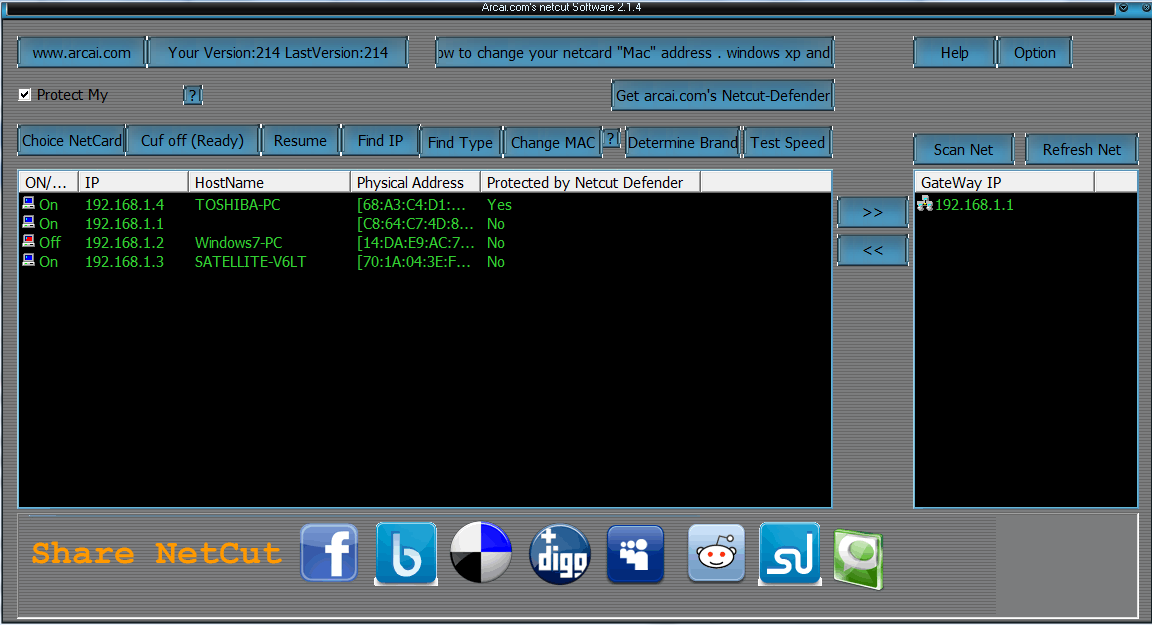
Dari gambar di atas, dapat kita lihat bahwa pada access point yang memiliki gateway ip 192.168.1.1 terdapat 3 komputer yang sedang terkoneksi (yaitu TOSHIBA PC, windows 7, dan dan SATELITE-V6LT), sedangkan devais dengan ip 192.168.1.1 adalah IP dari access point. Dari gambar di atas jelas tampak bahwa si pengguna mematikan/memblokir koneksi windows-7pc dan membiarkan TOSHIBA-PC dan SATELITE-V6LT untuk tetap terkoneksi.
Kita dapat memblokir pengkoneksian tiap komputer jika dan hanya jika kita sudah terkoneksi pada access point tersebut. Cara memblokirnya cukup dengan mengklik "Cut-Off", dan untuk mengizinkan dengan mengklik "resume".
Kita dapat memblokir pengkoneksian tiap komputer jika dan hanya jika kita sudah terkoneksi pada access point tersebut. Cara memblokirnya cukup dengan mengklik "Cut-Off", dan untuk mengizinkan dengan mengklik "resume".
Berikut saya berikan software Net Cut untuk teman-teman bisa coba : NET CUT
III. Net Cut Defender
Net Cut Defender adalah software "defender" yang disetting untuk mencegah orang lain untuk melakukan cutting connection terhadap komputer kita.
Berikut saya berikan softwarenya : NET Cut Defender
Akhir kata, semoga ini dapat membantu. Terimakasih
Akhir kata, semoga ini dapat membantu. Terimakasih


